İmparatorluğun Anahtarı: Parolalar!
Dijital varlıklarımız çok önemli. Fotoğraflarımız, videolarımız ve bunun gibi hassas verilerimizi sakladığımız servisler, Kırk Haramiler’in altınlarını sakladıkları mağara misali, kapılarını ardına kadar açmaya hazır: Açıl susam açıl!
İbretlik bir hikâye olduğunun farkındasınız. Ama gerçek bundan farklı değil. Dijital varlıklarımız söz konusu olduğunda, “açıl susam açıl” parolasından daha basit parolalar seçebiliyoruz. Maalesef, 123456 hala en çok kullanılan parola. Sadece 2017 yılı için değil, 2016, 2015, 2014 yıllarında da en çok tercih edilen parola 123456 idi. Uzun yıllardır listedeki yerini şaşırtıcı bir biçimde kuruyor.
Peki güçlü parolaları nasıl seçeceğiz. Bunun bir kıstası var mı?
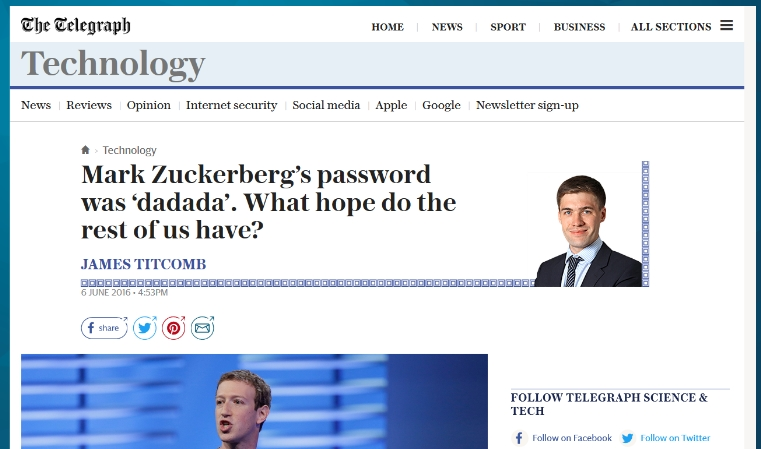
Güçlü bir parola seçseniz dahi, muhtemelen güç bela seçtiğiniz ve akılda tutmak için bin bir yola başvurduğunuz parolalarınızı, farklı servislerde / sitelerde de aynı biçimde kullanacaksınız. Dolayısıyla kullanmış olduğunuz servislerden biri şayet hacklenirse, burada kullandığınız parolayı elde eden saldırganlar, “password reuse attack” denilen yöntem ile, kullanıcısı olabileceğiniz / olduğunuz diğer sistemlerde de aynı parolaları deneyeceklerdir. Evet bu maalesef olay kırk yılda bir vuku bulabilecek ender bir olay değil, bugünün dijital dünyasında bir vaka-ı adiye! Facebook CEO Mark Zukenberg’in hesaplarının çalınması hadisesi, aynen bu biçimde gerçekleşti. Linkedin’in hacklenmesi ile ifşa olan hesaplar arasında Mark’ın da hesabı vardı. Mark 25 saniye içersinde hacklenebilecek “dadada” gibi basit bir parola kullanmaya ek olarak, Pinterest, Twitter gibi servislerde de aynı parolayı kullanıyordu.
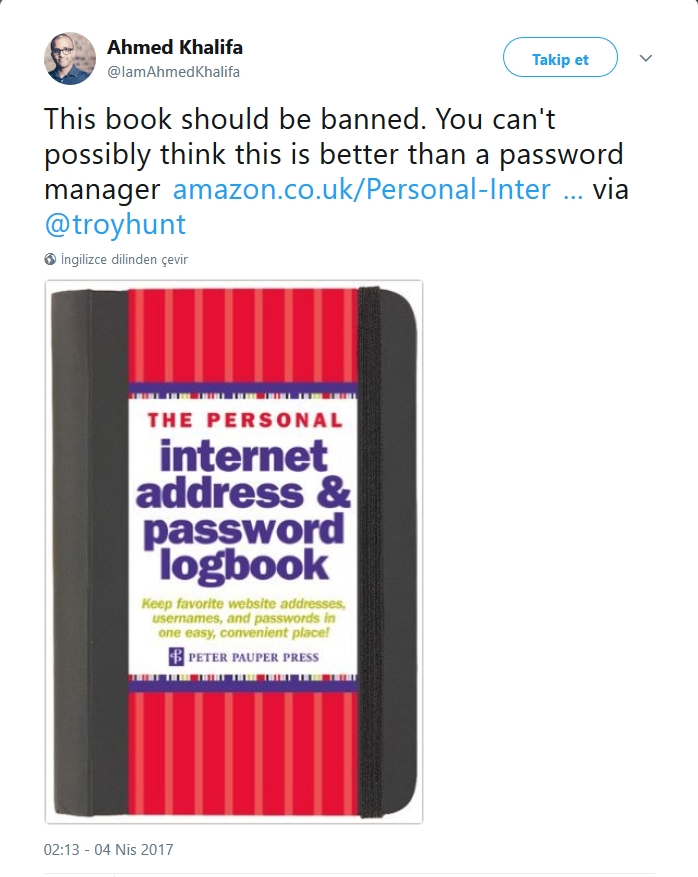
Geldiğimiz noktada servisler, üyelik esnasında güçlü parolalar seçilmesi konusunda kullanıcılara yönergeler sunuyor. Hatta bu parola politikalarını üyelik aşamasında dayatan servisler dahi mevcut. Fakat bu en iyi ihtimalle kullanıcının bu “güçlü” parolayı, güvensiz yöntemlerle saklamasına, örneğin bir post-iti ile monitörüne yapıştırmasına, bir ajandaya kaydetmesine neden oluyor. Bunun için icat edilen ajandalar dahi var.
Yazımızın konusu ise hem güçlü parololar seçmek hem de bunları güvenli bir biçimde saklamamıza yardımcı olacak, multi platform bir uygulama: KeePassXC. Bu yazıda KeePassXC’yi tanıyacak, kurulum ve kullanımının ayrıntılarına değineceğiz.
KeePassX tüm parolalarımızı tek bir yerde saklayıp yönetmemize yarayan, Windows, Linux, MacOS X gibi farklı platformlarda kullanabileceğimiz bir parola yöneticisi.
Parola yöneticileri farklı site ve servisler için, farklı parolalar oluşturabileceğimiz, bunları ezberlemek zorunda bırakmaksızın saklayıp ulaşılabilir kılan harika programlar. Siz sadece master password denilen, ana parolayı hatırda tutmakla mükellefsiniz. Ana parolanın girilmesinden itibaren parola yöneticisi, şifreli bir biçimde sakladığı diğer servislere ait parololarınıza ulaşmanızı sağlar. Kullanışlı arayüzleri sayesinde sadece tuş kombinasyonları ile parolalarınızı parola yöneticisiden alıp, hedef site/servise girmenizi kolaylaştırır.
Muhtemelen KeePassX, KeePassXC, KeePass, KeePass2 gibi birbirine benzeyen pek çok program ismine rastladınız. Bunların bazıları aynı kod üzerine bina edilen programlarken, diğerleri de sadece aynı veritabanı formatını kullanmaktadır. Biz bu yazı ile birlikte çoklu platform desteği ve alternatiflerine göre daha aktif bir geliştirme grafiği olduğundan KeePassXC’ye hususi bir yer ayırdık.
Bir parola yöneticisi kullanmak sadece sizin değil, saldırganların da dikkatlerini tek bir yöne çekecektir. Nitekim Kevin Mitnick son kitabı Görünmezlik Sanatı (The Art Of Invisibility) ‘nda girdiği bilgisayarlarda nasıl KeePassX programını, kendi derlediği binary ile değiştirerek master passworde eriştiğinin ayrıntılarını paylaşıyor. Araştırmaların da ortaya koyduğu şekilde, yaygın olarak kullanılan parola yöneticileri zafiyetler içerebiliyor. Bu sebeple doğru aracı seçerken, titiz davranmakta fayda var.
KeePassXC ‘nin Windows, Mac ya da Linux işletim sistemleri için kurulum dosyasını https://keepassxc.org/download adresinden indirebilirsiniz. KeePassXC Windows 7 ve üzeri işletim sistemlerinde, MacOS x 10.7 ve üzeri sistemlerde ve pek çok Linux dağıtımında sorunsuz çalışmaktadır.
KeePassXC Nasıl Çalışıyor?
KeePassXC tüm paroları saklayan bir veritabanı dosyası ile birlikte çalışmaktadır. Bu veritabanı bilgisayarınızda şifreli bir biçimde saklanmaktadır. Şayet bilgisayarınız çalınırsa, bu veritabanındaki bilgiler okunamayacaktır. Yukarıda bahsettiğimiz master password, ana parola bu veritabanının şifrelenmesinde kullanılmaktadır. Omuzlarınızdaki yegâne görev imparatorluğun anahtarı demek olan bu master password’u seçerken, olabildiğince titiz davranmak ve güçlü bir parola seçmek. Bunun dışındaki tüm operasyonu KeePassXC yönetecek. Tersinden ifade edersek, master password ‘ü yani imparatorluğun anahtarını ele geçiren biri, bu veritabanında saklanan diğer tüm passwordlerinizi de elde edecektir.
Haydi Başlayalım!
Yukarıda indirme bağlantısını verdiğimiz adresten KeePassXC dosyasını indirdikten sonra kurulum dosyasını çalıştırıyoruz. Yönergeler takip edilip, kurulum bittikten sonra da KeePassXC uygulamasını çalıştırıyoruz.
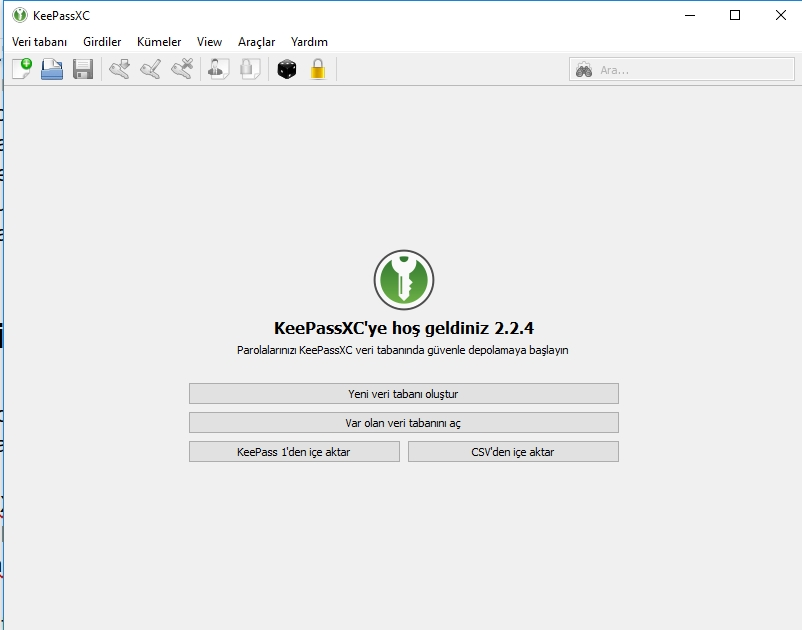
KeePassXC’yi ilk kez kullandığınızı varsayıyoruz. Dolayısı ile bir parola veritabanı oluşturacağız. Bizi karşılayan ekranda “Create new Database” butonu tıklandığında, kaydedeceğimiz parola veritabanının adını ve kaydedileceği dizin yolunu soran bir ekran ile karşılacağız.
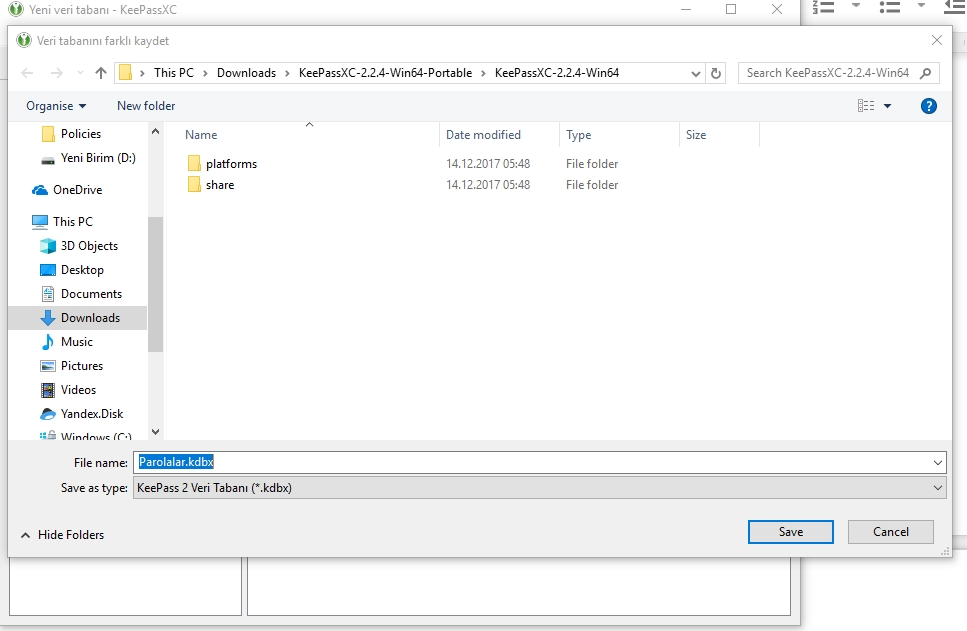
Parola veritabanımıza uygun bir isim verip, kaydedileceği dizini de seçtikten sonra Save butonuna tıklayabiliriz. Parola veritabanınızı daha sonra HDD’nizde herhangi bir yere, hatta başka bir PC’ye bile taşıyabilirsiniz.
Save butonunu tıkladıktan sonra sizi yeni girdiler bekleyen bir ekran karşılayacak:
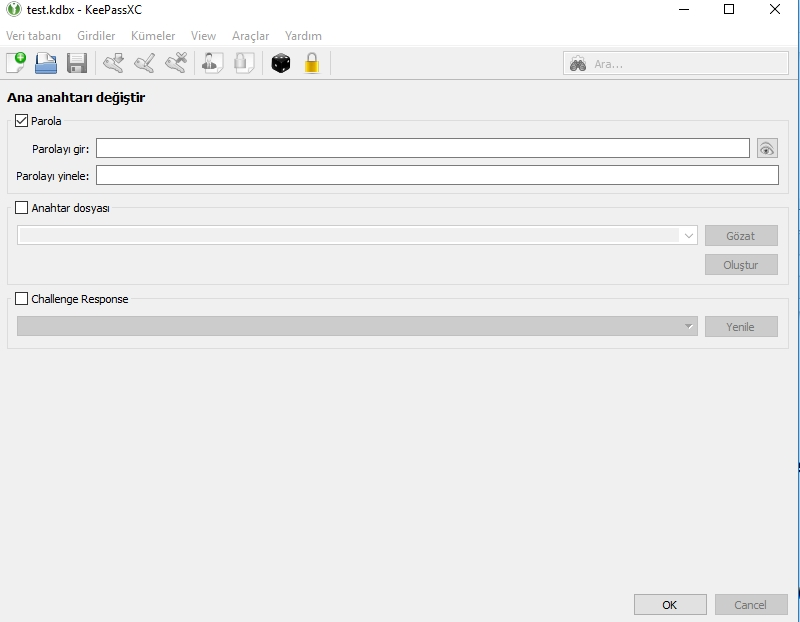
Parola alanı, yukarıda bahsettiğimiz, parola veritabanını koruyacak olan masster password’ün belirtildiği alan. Parola kutusuna seçtiğiniz parolayı girdikten hemen sonra Parola Yenile kutusuna da aynı parolayı tekrarlamalısınız. Girdiğiniz parolayı görüntülemek için parola kutusunun sağında yer alan göz ikonuna tıklayabilirsiniz.
Anahtar Dosyası (Keyfile) Nedir?
Master password ile birlikte bir de Anahtar Dosyası kullanmak, parola veritabanının ele geçirilmesi durumunda deşifre etmek isteyen kişinin işini iyice zorlaştıracaktır. Var olan bir dosyayı anahtar dosyası olarak kullanabilirsiniz. Örneğin sevimli bir kedinin fotoğrafının bulunduğu image tipinde bir dosyayı anahtar dosyası olarak kullanabilirsiniz. Anahtar dosyası seçerken dikkat etmeniz gereken en önemli husus, bu dosyanın üzerinde kesinlikle değişiklik yapılmaması gerektiği. Şayet dosya içeriği değişirse, parola veritabanınızı bir daha erişemezsiniz. Unutmayın! Keyfile olarak herhangi bir dosyayı kullanabilirisiniz demiştik. Dosya değişikliği uyarısı ile birlikte şunu da hatırlatmakta fayda var. Bu söz konusu anahtar dosyasını, şirin bir kedinin fotoğraf dosyası örneğin, bir image görüntüleyici ile açmak dahi dosyayı modifiye edebilir. Dolayısıyla anahtar dosyası (keyfile) olarak kullanacağınız dosyanın ismini değiştirerek, bir yedeğini alıp ancak bu şekilde kullanmanızı öneririz.
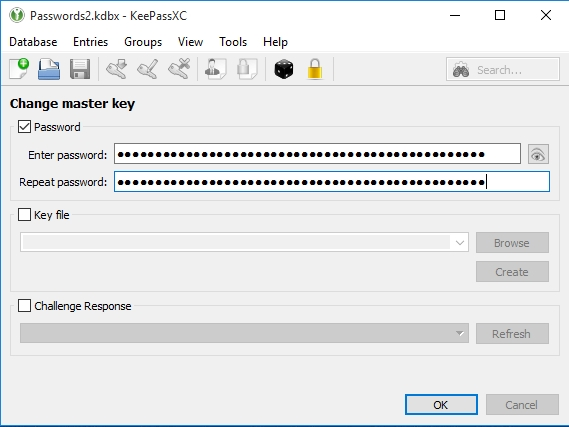
Parola veritabanımızı oluşturduk. Şimdi KeePassXC’nin sunduğu imkanlara bakalım.
Parolalarınızı Organize Edin / Gruplayın
KeePassXC, parolarınızı Groups altında (Türkçe çeviride Kümeler olarak göreceksiniz) gruplamanıza imkân vermektedir. KeePassXC ile parola grupları oluşturabilir, silebilir, düzenleyebilir, gruplara alt gruplar ekleyebilirsniz. Bunu yapmak için ekranın üstünde yer alan Kümeler (Groups) menüsünü kullanabilir ya da sol taraftan ilgili grubun / kümenin üzerini sağ tuşla tıklayarak, açılan context menüden seçebilirsiniz.
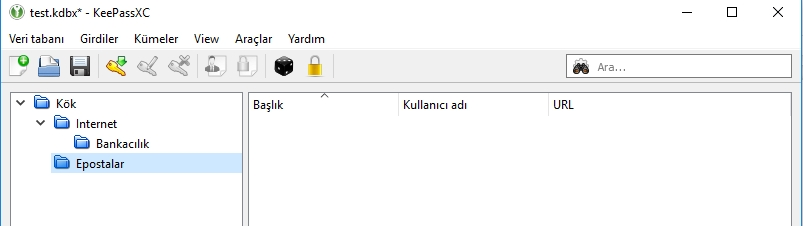
Groups / Kümeler özelliği, KeePassXC ‘nin işleyişini etkilememektedir. Yalnızca kullanıcıya kolaylık sunmak açısından parolaları görsel olarak gruplamayı sağlamaktadır.
Paroları Oluşturmak, Düzenlemek ve Saklamak
Yeni bir parola oluşturmak, ya da hali hazırda var olan bir parolayı saklamak için Group / Küme menüsünden herhangi bir Grup / Küme seçip, ekranın sağ tarafındaki alanda sağ tuş tıklayıp, açılan menüden Add New Entry / Yeni Girdi Ekle’yi seçebilir ya da ekranın üst kısmında bulunan Entries / Girdiler menüsünden Add New Entry / Yeni Girdi Ekle ‘i seçebiliriz.
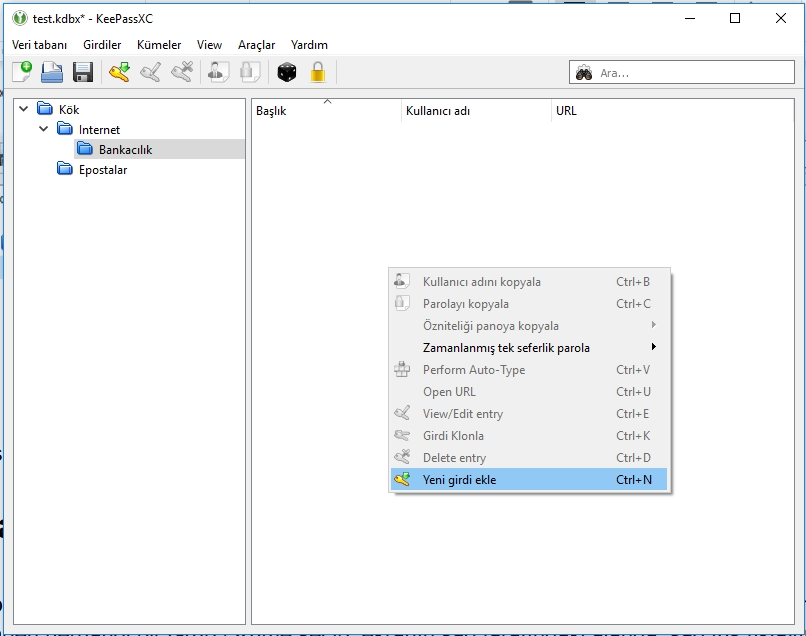
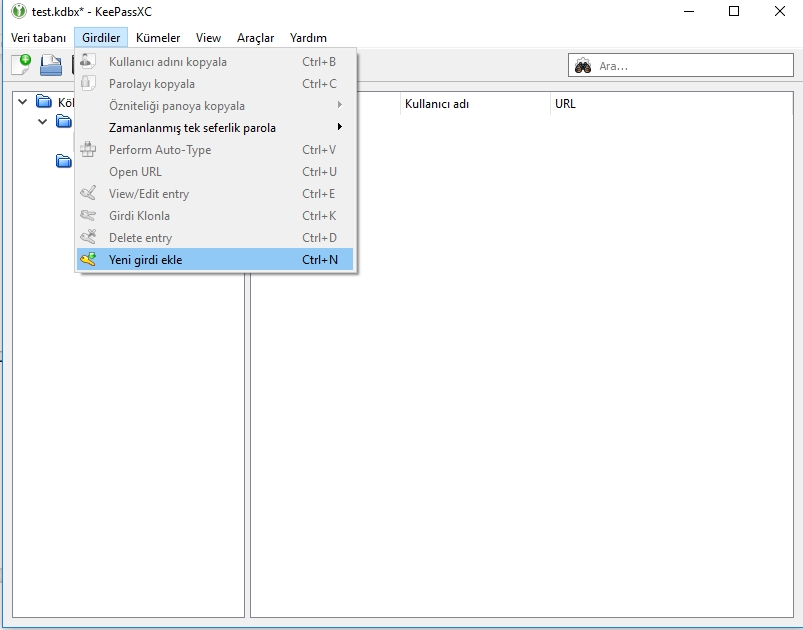
Aşağıdaki gibi bir ekran bizi karşılayacak:
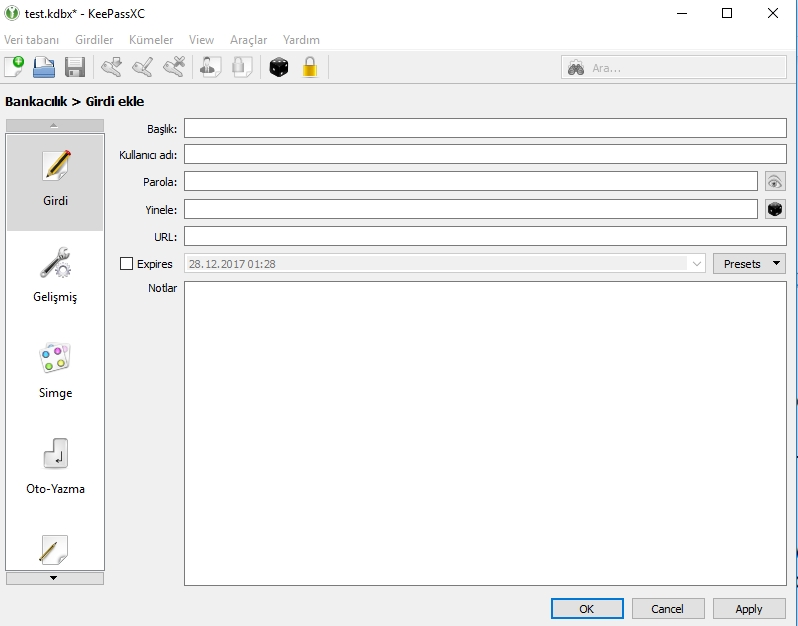
- Title / Başlık alanına bu parolayı sizin için tanımlayan bir değer girebilirsiniz. Örneğin ProtonMail Hesabım gibi parolayı kullanacağınız servis ya da web sitesinin adı olabilir.
- Kullanıcı Adı / Username alanına bu parola ile ilişkili kullanıcı adı bilgisini girebilirsiniz. Şayet bir kullanıcı adı yok ise, bu alanı boş bırakabilirsiniz.
- Parolanızı Parola / Password alanına girerek, hemen altındaki kutuya parolanın aynısını yazmalısınız. Şayet bu servis için hali hazırda bir parolanız yoksa ve KeePassXC’yi kullanarak bir parola oluşturmak istiyorsanız sağdaki zar ikonunu tıklayarak, yeni parola oluşturma sihirbazını açabilirsiniz.
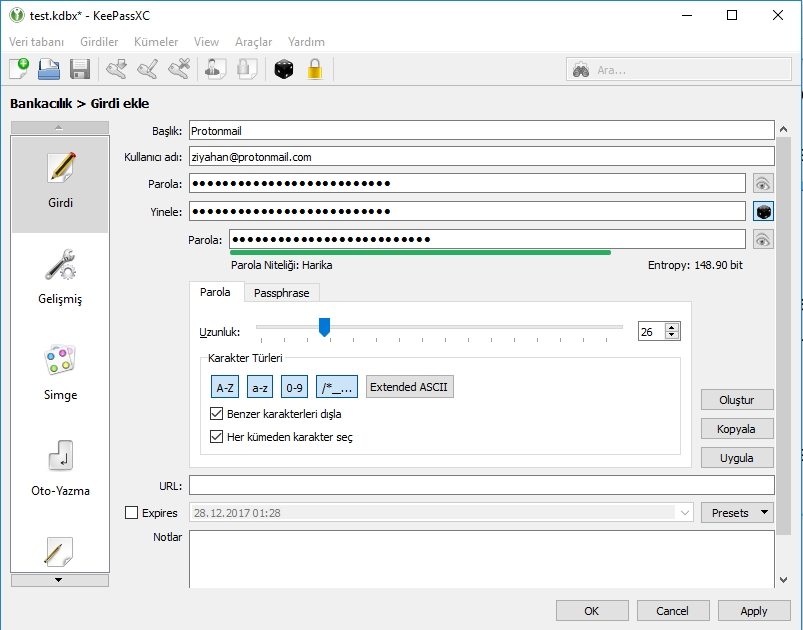
- Genellikle yeni bir servise/siteye kayıt olurken bu özelliği kullanacaksınız. Böylece bu servis ve siteler için istenilen formatta ve güçlükte şifreleri kolaylıkla oluşturabileceksiniz. Üstelik KeePassXC’in sunduğu en önemli avantaj ile bunları akılda tutmak ya da bir yere not etmek zorunda kalmayacaksınız. Parola oluştururken, uzunluk, parolanın içereceği karakter tipleri (harf, sayı, özel karakter) belirtebilirsiniz. Şayet KeePassXC’nin oluşturduğu parola gözünüze hoş görünmezse Generate / Oluştur butonuna tıklayarak belirttiğiniz kriterlere sahip başka bir parola oluşturulmasını sağlayabilirsiniz. Oluşturulan parola Uygula butonuna bastığınızda hem parola kutusuna hem de parola yenileme kutusuna KeePassX tarafından yazılacaktır.
- Girdi alanları uygun değerlerle doldurulduğunda OK butouna basabilirsiniz. OK tuşuna basmanız ile birlikte bu oluşturulan yeni parola, parola veritabanına yazılacaktır. Değişikliklerin kaydedildiğinden emin olmak için File > Save Database ya da Veritabanı / Veritabanına Kaydet seçeneklerini kullanabilirsiniz. Kayıt esnasında bir yanlışlık yaptığınızı düşünüyorsanız parola veritabanın kapatıp tekrar açabilirsiniz. (Veritabanı -> Veritabanını Kapat) değişiklikler kaydedilmeden silinecektir.
Kaydettiğimiz Parolayı Kullanalım
Kaydettiğimiz parolayı kullanmak için, ilgili girdi üzerinde sağ tuş tıklayıp Kullanıcı Adını Kopyala (CTRL+B tuş kombinasyonları kullanılabilir) ya da Parolayı Kopyala (CTRL+C tuş kombinasyonları kullanılabilir.) seçenekleri kullanılabilir:
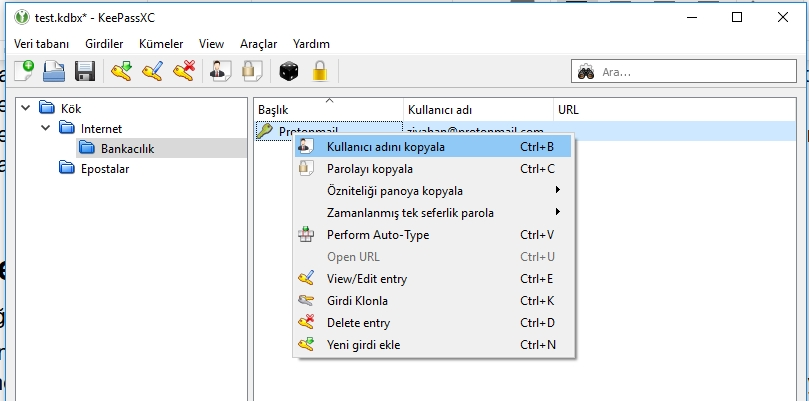
Kopyalanan değerlerden hemen sonra (kullanıcı adı ya da parola) hedef web sitesi ya da servisteki ilgili alana CTRL+V ile bu değerler yapıştırılabilir.
Diğer Özellikler Nelerdir?
Elbette KeePassX’in sunduğu özellikler yukarıda anlatılanlarla sınırlı değil.
KeePassXC ile ayrıca;
- Ana ekranda bulunan arama kutusu vasıtası ile tüm girdilerde arama yapabilir.
- Ekranda bulunan grid’in kolonları vasıtası ile entryleri / girdileri sıralayabilir.
- Araçlar / Veritabanını Kitle vasıtası ile KeePassXC açık olsa dahi parolara ulaşmak için tekrar master password’u (ve şayet başlangıçta belirtildi ise keyfile’ı da) sormasını sağlayabiliriz.
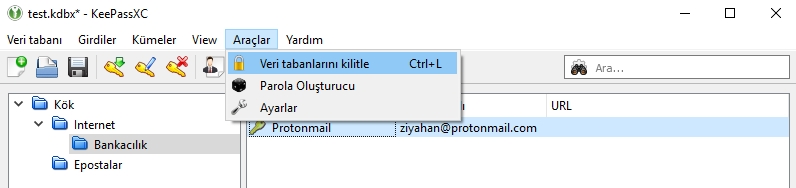
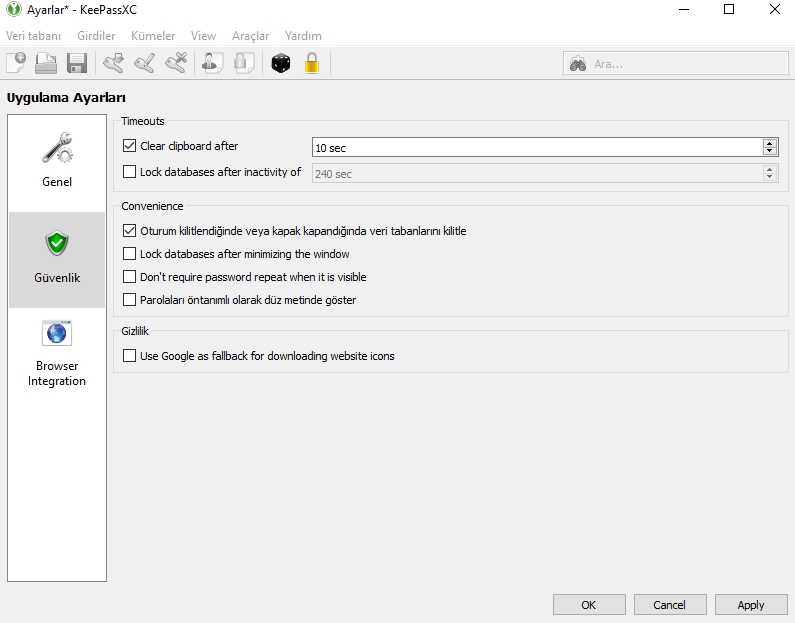
- Ayrıca, Araçlar->Ayarlar menüsü altında yer alan Güvenlik sekmesinden,KeePassXC belirli bir süre hareketsiz kaldığında, yani kullanıcı etkileşimi olmadığında kendini kilitlemesini ve ancak master parola girildiği takdirde tekrar parolalara erişim sağlamasını sağlayabiliriz:
KeePassXC sadece kullanıcı adı ve parolalarınızı değil, hesaplarla ilgili dosya, resim vb belgelerinizi de bu entry / girdiler içerisinde saklamanızı sağlar. Örneğin son zamanlarda coin walletlarınının KeePassXC’de saklandığı görülüyor.
Artık süresi dolan parolarınız için kaygılanmaya son. Farklı servislerde aynı parolayı kullanmak zorunda da değilsiniz. Master parolanızı yeterli güçlükte set ederek, diğer tüm işlemleri KeePassXC’ye bırakabilirsiniz.